Zentrum für Bild- und Signalverarbeitung e.V.
Werner-von-Siemens-Str. 12
98693 Ilmenau
E-Mail: specWorks@zbs-ilmenau.de
www.zbs-ilmenau.de bzw. www.zbs-ilmenau.de/specWorks
SpecWorks™ ist ein modular erweiterbares Framework für Berechnungen und Algorithmen mit spektralen Daten sowie zum Prototyping von spektralen Verarbeitungsabfolgen. Das Programm stellt dafür eine Umgebung bereit, in der Spektren umfassend verwaltet, verarbeitet und visualisiert werden können. Die Programmfunktionalität befindet sich in separaten Modulen, welche im Framework gemeinsam auf einem Datenpool arbeiten. Neben den Basisfunktionalitäten gibt es kontext- und anwendungsbezogene Funktionsmodule.
SpecWorks™ ist eine SDI-Anwendung. Ein Dokument umfasst einen kompletten Arbeitsbereich mit einem Bestand an spektralen Daten, nicht spektralen Zusatzdaten sowie Modulen inkl. aktuell gesetzten Moduleinstellungen. Der Arbeitsbereich kann über das Dateimenü oder die Toolbar in der Gesamtheit gespeichert und wieder komplett geladen werden. Zur Speicherung von Arbeitsbereichen wird ein XML-basiertes internes Format verwendet.
Hinweis: SpecWorks™ benötigt zum Betrieb eine gültige Nutzerlizenz. Das Lizenzfile finden Sie im Windows-Systemordner „ProgramData“ im Unterordner „\ZBS e.V\SpecWorks™“.
Das SpecWorks™ – Hauptfenster ist in verschiedene Bereiche unterteilt.
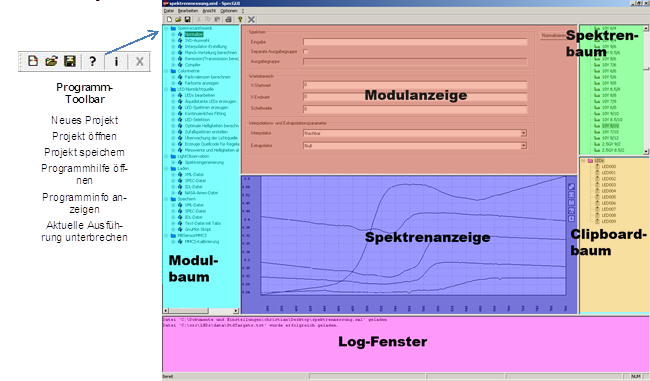
SpecWorks™ GUI 2018 mit Programmbereichen (im Zuge der Programmentwicklung kann das UI-Erscheinungsbild variieren)
Im Modul-Baum / Modul-Bereich (cyan) werden alle verfügbaren Module angezeigt. Durch Selektion eines Moduls wird es aktiviert und der zugehörige Parameterdialog wird im Bereich Modulanzeige (rot) angezeigt. Im Dialog werden die Parameter der Algorithmen eingestellt und Datenbezüge zum Spektren- oder Clipboard-Datenbereich festgelegt und anschließend die gewünschten Operationen ausgeführt. Bei Betätigen der rechten Maustaste auf der Auswahl im Modulbaum öffnet sich eine entsprechende Hilfedatei.
Beim Wechsel der Module wird die zuletzt verwendete Parametrierung gesichert.
Hinweis: Die Modulkonfiguration von SpecWorks™ ist nutzer- und anwendungsspezifisch.
Im Spektren-Baum / Spektren-Datenbereich (grün) werden alle Spektren des aktuellen Arbeitsbereiches gehalten. Alle Module beziehen ihre spektralen Eingabedaten von hier, bzw. geben spektrale Ausgabedaten an diese Stelle aus.
Im Clipboard-Baum / Clipboard-Datenbereich (orange) werden nicht-spektrale, in der Regel numerische Daten (zum Beispiel Farbvalenzen aus der colorimetrischen Analyse, Messwerte, Ansteuerwerte, Kalibrierinformation, Modell- und Metadaten usw.) gehalten und verwaltet.
In der Spektrenanzeige (blau) werden die im Spektren-Baum selektierten Elemente dargestellt. Der angezeigte Ausschnitt kann interaktiv verschoben (linke Maustaste) und skaliert (Mausrad, bzw. Numpad + und -) werden. Über die Optionsfelder am rechten Rand des Fensters (Spektren-Toolbar) kann die Anzeige angepasst werden. Über das Menü Optionen/Anzeigeoptionen sind weitere Einstellungen erreichbar (siehe weiter unten).
Im Log-Fenster (magenta) werden Informations- oder Statusmeldungen über die ausgeführten Aktionen ausgegeben bzw. auch Zwischenergebnisse bei der Bearbeitung längerer Berechnungen protokolliert.
In SpecWorks™ werden zwei verschiedene Arten von Daten-Objekten verwendet. Wesentlichstes Merkmal eines Daten-Objektes für die Ablage und die Steuerung unterschiedlicher Operationen ist der Name.
Durch Rechtsklick auf ein Spektren- oder Clipboard-Datenobjekt erhalten Sie im Logfenster nähere Informationen.
Diese Objekte speichern numerische oder Meta-Parameter, die aus der Verarbeitung von Spektren abgeleitet werden können. Ein internes Clipboard-Datenobjekt hat einen globalen Namen sowie Parametereinträge, die Datentypen zugeordnet sind und denen ebenfalls ein individueller Name zugewiesen werden kann. Clipboard-Objekte werden in der Regel von oder durch Verarbeitungsmodule/n generiert und sind mit Ausnahme des Namens innerhalb von SpecWorks™ nicht editierbar.
Hinweis: Eine Möglichkeit der Veränderung besteht durch Abspeichern, Editieren und Neu-Laden eines Clipboard-Datenobjektes (siehe hierzu die Operatoren der Gruppe SpecWorks™ - Datenimport/-export).
Diese Objekte speichern spektrale Daten als diskrete Zahlenfolgen in einem festgelegten Wellenlängenintervall (Start und Endpunkt) und in beliebigen Schritten. Die Schrittweite kann äquidistant oder nicht äquidistant sein. Ein internes Spektren-Datenobjekt trägt weiterhin einen globalen Namen sowie die zur Darstellung gewählte Anzeigefarbe. Spektren-Datenobjekte werden geladen oder von Verarbeitungsmodulen generiert. Der Name ist jederzeit editierbar.
Hinweis: Arithmetische Operationen mit unterschiedlichen Spektren erfordern stets die Angleichung (Normalisierung) der diskreten Definitionsbereiche. Diese ist mit der Umwandlung des Spektren-Datenobjektes zu einem äquidistanten Wellenlängenabtastraster verbunden (siehe Basis-Modul Normalisieren/Modifizieren in der Gruppe Spektren-Arithmetik).
Die Datenbereiche für Spektren- und Clipboard-Daten sind in einer baumartigen Ordnerstruktur organisiert. Datenobjekte können allein oder zu Ordnern zugeordnet gehalten werden. Die Zuordnung zu Ordnern wird über den Namen eines Datenobjektes festgelegt. Namen mit dem Steuerzeichen „:“ kennzeichnen die Zu- oder Unterordnung zu einem Ordner.
Hinweis: Bezeichnungen von Datenobjekten müssen immer eindeutig sein, da über diese der Zugriff erfolgt. Im Fall einer Namensgleichheit beim Schreiben, wird auf diesen Konflikt hingewiesen und IMMER überschrieben. Generell achtet SpecWorks™ darauf, dass Objekte mit leerem Ordnernamen oder Objektnamen vor dem Einfügen korrigiert werden, indem leere Bezeichner entfernt werden.
Die Ordnerdarstellung des Spektren- und Clipboard-Datenbereiches erfolgt per default alphabetisch geordnet. Über den Menüpunkt Ansicht/Datenordner automatisch sortieren ist es durch Abwahl möglich, die Datenanzeige auch zeitlich geordnet erfolgen zu lassen.
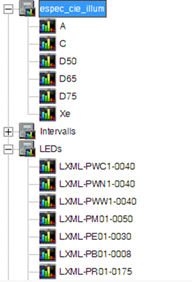
Die manuelle Eingabe von Daten aus den Bäumen erfolgt über Texteingabefelder der Dialoge. Diese beschreiben die Pfade von der Wurzel bis zu den gewünschten Knoten, indem die jeweiligen Knotenbezeichnungen durch Doppelpunkte getrennt werden. Falls der Pfad nicht ein Spektrum oder Clipboard-Objekt direkt adressiert wird, sondern bei einer Gruppe von Spektren oder Objekten endet, so werden alle unterhalb des Gruppenknotens liegenden Spektren (Objekte) angesprochen. Mehrere Pfade können durch Semikolon getrennt angegeben werden.
|
|
Um entsprechend dem nebenstehenden Spektrenbaum den Endknoten, das Spektrum A anzusprechen, muss angegeben werden: „espec_cie_illum: A“ Um alle Knoten der Gruppe espec_cie_illum anzusprechen, verwendet man: „espec_cie_illum“ Um zum Beispiel den Endknoten espec_cie_illum: A aus der Gruppe espec_cie_illum und den Knoten LXML-PWC1-0040 aus der Gruppe LEDs, muss folgendes angegeben werden: „espec_cie_illum: A; LEDs: LXML-PWC1-0040“ Der Datenbereich für Clipboard-Daten ist in gleicherweise zu benutzen. |
Spektrale und nicht-spektrale Eingabedaten für die Algorithmen können in der Regel bei allen Modulen auch per Drag&Drop aus dem Spektren- oder Clipboard-Baum in entsprechende Eingabefelder gezogen und so bereitgestellt werden.
Durch rechten Mausklick auf ein Datenelement im Spektren- oder Clipboard-Bereich erhalten Sie nähere Informationen und Metadaten zum Datenelement im Log-Fenster.
Nach dem Programmstart wird ein neuer, leerer Arbeitsbereich angezeigt. Der Spektren- und der Clipboard-Baum enthalten keine Elemente. Alle Moduleinstellungen enthalten Default-Werte.
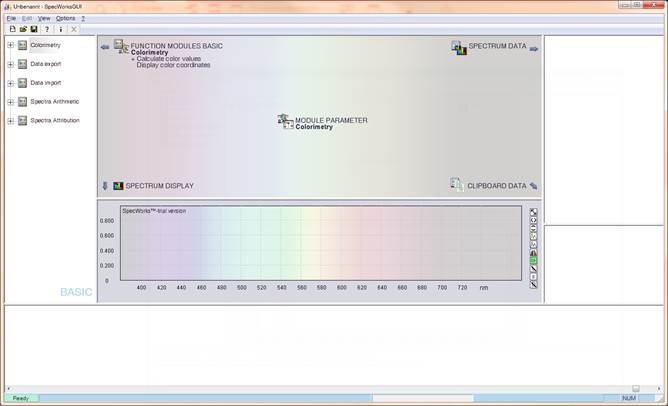
SpecWorks™ - Startbildschirm, GUI 2026 (die Modulkonfiguration ist lizenzabhängig)
Über den Menüeintrag Datei/Projekt laden wird ein vorhandenes Projekt geladen. Vorher werden Sie unter Umständen zum Speichern des aktuellen Bearbeitungszustandes aufgefordert. Eine Projektdatei umfasst einen Programmzustand sowohl mit Daten als auch Parametern von Verarbeitungsmodulen.
Hinweis: Nach dem erfolgreichen Laden wird im Logfenster das im Projekt zuletzt genutzte Verarbeitungsmodul ausgegeben. Sie erhalten damit einen Hinweis, wo Sie zuletzt gearbeitet haben.
Es ist jederzeit möglich, über den Menüeintrag Datei/Neues Projekt ein neues Projekt mit leerem Datenbereich und Modulen im Standardzustand anzulegen. Vorher werden Sie zum optionalen Speichern des bisherigen Bearbeitungszustandes aufgefordert.
Im Fall eines leeren Projektes können durch die Module unter dem Knoten Datenimport Daten aus externen Dateien in den aktuellen Arbeitsbereich importiert werden. Dazu stehen je nach Version unterschiedliche Importfilter zur Verfügung. Die Optionsdialoge in der Modulanzeige führen durch den Datenimport und geben erforderliche Hinweise zur Datenformatierung. In den Modulen wird auch der Ablageort (Baumknoten) im Spektren- oder Clipboard-Datenbereich festgelegt. Alternativ kann die Bezeichnung des Ablageortes automatisch aus dem Dateinamen erzeugt werden.
Module unter dem Knoten Datenexport erlauben in gleicher Weise das Sichern von Daten in externen Dateien.
Hinweis: Import- und Export-Möglichkeiten und -Funktionen von SpecWorks™ sind lizenzabhängig.
Hinweis: Für weitere Informationen zum Datenimport und -export siehe die Operatoren der Gruppe SpecWorks™ - Datenimport/-export.
Daten anzeigen
 Bei Selektion von Spektren oder Spektrengruppen werden
die jeweiligen Daten automatisch in der Spektren-Anzeige dargestellt bzw. beim
Wechsel diese aktualisiert.
Bei Selektion von Spektren oder Spektrengruppen werden
die jeweiligen Daten automatisch in der Spektren-Anzeige dargestellt bzw. beim
Wechsel diese aktualisiert.
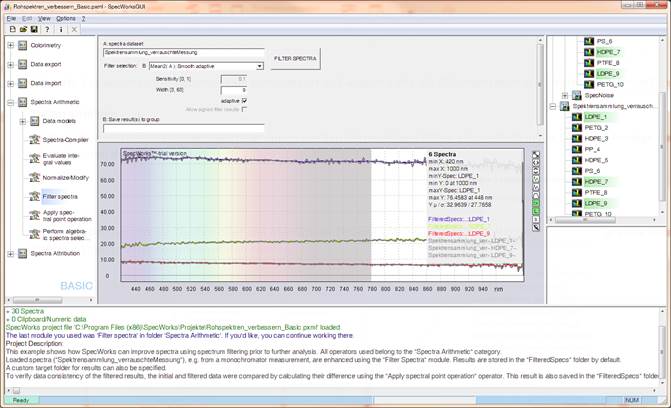
SpecWorks™ mit Einstellungen der Spektrenanzeige-Toolbar
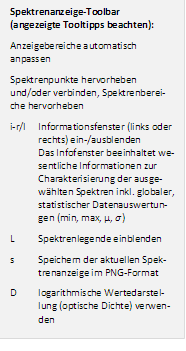
Über die Spektrenanzeige-Toolbar oder den Menüpunkt Optionen/Anzeigeoptionen können weitere umfangreiche Einstellungen zur Spektrenanzeige vorgenommen werden können.
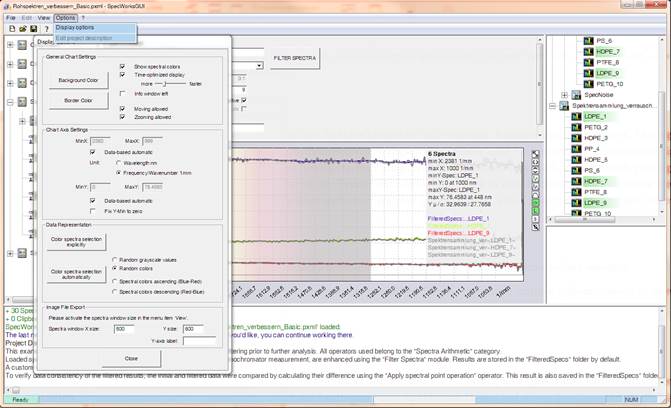
Dazu zählen Diagrammeinstellungen (Darstellung von Spektralfarben im VIS-Intervall, Position des Infofensters, Festlegung der Vorder- und Hintergrundfarbe des Diagramms), Koordinateneinstellungen (Parameter und Einheiten des angezeigten Spektren- und Spektrenwertebereichs) sowie das Festlegen der Anzeigefarben ausgewählter Spektren (manuell, automatisch zufällig sowie Spektralfarben ab- oder aufsteigend). Über die Toolbar ist der Export der Spektrenanzeige in eine Bilddatei möglich (siehe Operatorengruppe SpecWorks™ - Datenimport/-export). Ausgewählte Anzeigefarben werden als Parameter eines Spektrendatensatzes übernommen und in der SpecWorks™-Spektrendatei gespeichert.
Hinweise:
Spektrendatensätze können
auch bei geöffnetem Diagramm-Einstelldialog ausgewählt und manipuliert werden.
Durch Rechtsklick auf
ein Spektren- oder Clipboard-Datenobjekt erhalten Sie im Logfenster nähere
Informationen zu den Datenobjekten.
Ein oft benötigter Verarbeitungsschritt nach dem Datenimport und vor der Verarbeitung von spektralen Daten aus unterschiedlichen Quellen ist das Normalisieren. Normalisieren ist die Festlegung von spektralen Daten auf einen bestimmten Wellenlängenbereich und mit einer bestimmten (äquidistanten) Schrittweite (spektrale Registrierung) sowie die bedarfsweise Anpassung der Spektrenwerte (Wertebereichsnormalisierungen).
Hierfür steht in SpecWorks™ das leistungsstarke und vielfältig nutzbare Modul Normalisieren/Modifizieren zur Verfügung. Durch Aktivierung des Moduls wird der entsprechende Dialog angezeigt. Selektierte Einträge aus dem Spektren-Baum können per Drag&Drop in das Textfeld Eingabe gezogen werden. Sofern kein anderes Prozessierungsziel bestimmt wird, überschreibt das Normalisierungsmodul die Eingabedaten mit den verarbeiteten Daten. Ist dies nicht erwünscht, so kann durch Setzen der Checkbox Separate Ausgabegruppe verwenden in das Textfeld Ausgabegruppe ein anderer Zielort im Spektren-Baum angegeben werden.
Das herzustellende spektrale Intervall und die äquidistante Schrittweite können in den jeweiligen Textfeldern der Rubrik Ziel-Definitionsbereich Normalisierung angegeben oder aus anderen spektralen Daten des Spektrenbaums (Drag&Drop in Feld Bezugsspektrum) übernommen werden. In den Auswahllisten Interpolator und Extrapolator wird das gewünschte Inter- bzw. Extrapolationsverfahren zur Neuabtastung und Erweiterung des Definitionsbereichs ausgewählt. Weiterhin sind im Rahmen der Manipulation des Definitionsbereiches auch Wellenlängenverschiebungen möglich. Durch Anklicken der Schaltfläche STARTEN werden die Ausgabedaten berechnet und in den Spektren-Baum eingefügt.
Im Zusammenhang mit der Normalisierung sind weitere Manipulationen der Spektrenauswahl möglich. Diese umfassen die numerische Manipulation der Spektrenwerte (0-Clipping, Skalierung, Offset, Auto-Max-Normierung) sowie die Möglichkeit der zeichenkettenspezifischen Auswahl aus dem Spektrennamen oder die Zufallsauswahl einer eingestellten Anzahl im Eingabefeld Zufallsmenge (>0).
Z.B. durch Eingabe von „TVF; SOF“ im Eingabefeld Auswahl nach Zeichenkette(n)… werden alle Spektren, die „TVF“ oder „SOF“ als Zeichenkette im Namen haben, normalisiert ausgegeben.
Die Suchzeichenkette kann optional durch Wahl der Ausgabeoption Gruppennamen automatisch ergänzen einem separaten Zielordner (Option Separate Ausgabegruppe verwenden) hinzugefügt werden.
Hinweis: Umfassendere Informationen zu diesem SpecWorks™-Modul der Basisarithmetik erhalten Sie in der Operatorengruppe SpecWorks™ - Spektren-Arithmetik.
Die Festlegung von Spektrennamen im entsprechenden Eingabefeld kann einfach ebenso per Drag&Drop einer beliebigen Auswahl aus dem Spektrenbaums erfolgen.
Hinweis: Damit sind parallel zur Normalisierung einfach namensbezogene Suchen in Spektrensammlungen möglich.
In analoger Weise können in allen anderen Funktionsmodulen parametrierte Berechnungen mit Daten des Spektren- und Clipboard-Baumes durchgeführt werden.
Hinweis: Weitere Informationen zu anderen SpecWorks™-Modulen der Basisarithmetik erhalten Sie in der Operatorengruppe SpecWorks™ - Spektren-Arithmetik.

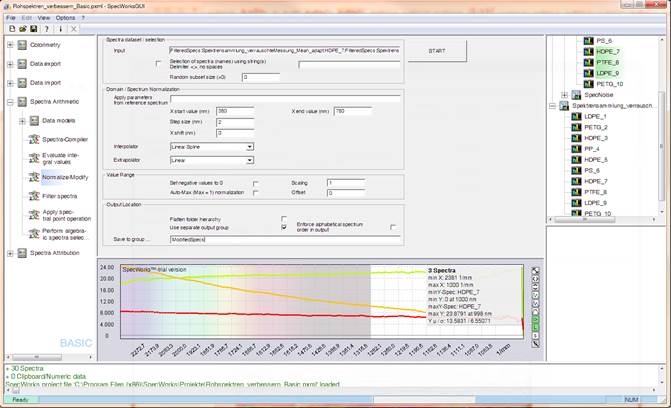
SpecWorks™ mit Einstelldialog zum Modul Normalisieren/Modifizieren.
Über die Menüeinträge Datei/Projekt speichern oder Datei/Projekt speichern unter kann der gesamte Arbeitsbereich in einem XML-basierten Format gespeichert werden. Durch Laden einer Datei über den Menüpunkt Datei/Projekt laden kann der gesamte Zustand des Programms (alle Spektren und Clipboard-Daten sowie alle in den Modulen eingestellten Parameter) wiederhergestellt werden.
Hinweis: Wichtige, häufig benötigte Funktionen von SpecWorks™, wie neues Projekt anlegen, Projektdatei öffnen oder speichern, Programm oder Lizenzinfo abfragen, Bearbeitung abbrechen, können über die Programm-Toolbar ausgewählt werden.
Neben den internen Datenformaten für Spektral- und Clipboard-Daten (numerische, nicht-spektrale Daten) bestehen in SpecWorks™ weitere Möglichkeiten zum Import/Export von Spektral- und Clipboard-Daten aus und in Bildern sowie über einfach formatierte und erzeugbare ASCII-Dateien. Diese sind nachfolgend dokumentiert.
Zur Datenspeicherung nach dem Datenimport oder für intern erzeugte Clipboard-Daten werden die programmeigenen XML-basierten Ablageformate, die Module zum speichern in SpecWorks™-Spektren-Datei (*.xml) und SpecWorks™-Clipboard-Datei (*.xml), empfohlen! Diese beinhalten nutzvolle Metainformationen zur Beschreibung der Daten.
SpecWorks™ bietet die Möglichkeit, Spektrenansichten zu Dokumentations- oder Publikationszwecken in Form von Bildern zu speichern.
Zur Nutzung verwenden Sie den Button [s], den Sie am rechten Rand des Spektrenfensters in der Toolbar finden.
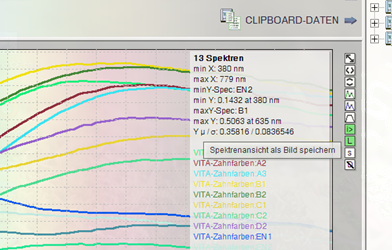
Der Bilddateiexport erfolgt im PNG-24-Format.
Die Dateiablage erfolgt in Größe und Format des aktuellen Spektrenfensters. Die Anzeigeoptionen werden dafür kurzfristig intern auf höchste Qualität gestellt.
Sollten Sie, z.B. für Präsentationen, eine wiederkehrende, immer gleiche Ausgabefenstergröße benötigen, nutzen Sie die Einstellmöglichkeiten in den Optionen zur Spektrenanzeige.
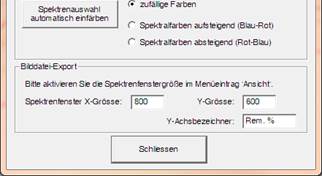
Hier können Sie eine feste horizontale und vertikale Spektren-Fenstergröße, sowie einen Achsenbezeichner der Werteachse festlegen. Die eingestellte Fenstergröße wird realisiert, wenn Sie den Programm-Menüpunkt Ansicht | Fensterlayout für Dateiausgabe der Spektrenanzeige einstellen betätigen.
SpecWorks™ bietet die Möglichkeit zur Spektren-Werteübernahme aus Spektrenbildern, z.B. eingescannter Datenblätter oder sonstiger bildhaft-digitalisierter Spektrenquellen.
Dazu wählen Sie das Modul Spektrenbild digitalisieren.
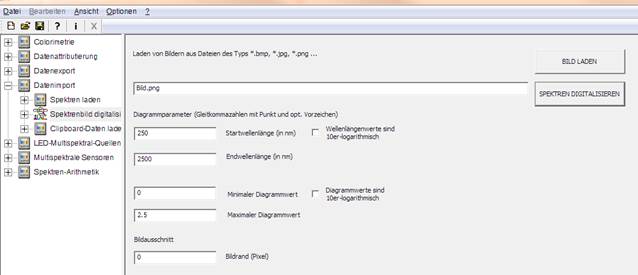
Im Eingabedialog werden die Startwellenlänge, die Endwellenlänge in nm sowie der minimale und maximale Diagrammwert sowie ein Pixel-Bildrand zur detaillierteren Bilddarstellung und -auswertung festgelegt. Im Fall von Diagrammen mit logarithmischer Wellenlängen oder Werteskala markieren Sie bitte zur korrekten Werteübernahme die Optionen Wellenlängenwerte sind 10er-logarithmisch oder Diagrammwerte sind 10er-logarithmisch. Alle Größen und Angaben können üblicherweise dem zu digitalisierenden Spektrenbild entnommen werden.
Durch Betätigung des Button BILD LADEN wählen Sie die Spektren-Bilddatei (Formate BMP, JPG, PNG, … sind möglich) aus. Die Lage und Ausrichtung des Spektrendiagramms im Bild ist weitestgehend beliebig.
Die Digitalisierung des Spektrenbildes erfolgt durch Betätigen des Buttons Spektren digitalisieren. Sollten Sie im Dialog zur Digitalisierung feststellen, dass die Parameter nicht optimal festgelegt sind, so beenden Sie den Dialog mit Abbrechen, ändern die Parameter und Betätigen den Button Spektren digitalisieren erneut.
Der Digitalisierungs-Prozess ist nutzergeführt und erfolgt durch mausbasierte Markierung von Punkten des zu digitalisierenden Spektrenverlaufs (nachfolgend im Bild und im Dialogfenster rot gestrichelt) im markierten Diagrammbereich (nachfolgend im Bild und im Diagrammfenster grün gestrichelt) und. Bitte beachten Sie dabei alle Anweisungen und Dialogausgaben im Bildfenster!
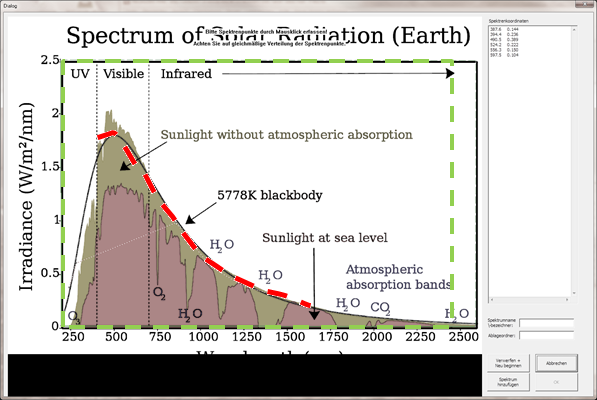
Die Spektrenausgabe erfolgt durch Betätigen des Buttons Spektrum hinzufügen in den Spektren-Datenbereich an der im Feld Speichern in… angegebenen Stelle. Im Eingabedialog können Sie unter Spektrumname\-bezeichner und Ablageordner einen bestimmten Ablageort und –namen angeben.
Durch Betätigen des Buttons Verwerfen + Neu beginnen können Sie jederzeit die Eingabe abbrechen und erneut beginnen.
Hinweis 1: Versuchen Sie beim punktweisen Übernehmen eines Spektrums zunächst die konvexe Gestalt zu erfassen. Bei Bedarf können Sie die Daten durch das nachträgliche Positionieren von Zwischenpunkten verfeinern.
Hinweis 2: Achten Sie für die korrekte Werteübernahme darauf, dass das Spektrenbild nicht geometrisch verzerrt ist. Isometrische Verzerrungen (Rotationen, Translationen) werden bei der Festlegung des Fensterbereiches korrigiert.
Hinweis 3: Digitalisierte Spektren müssen wegen der nicht äquidistanten Erfassung vor der weiteren Verarbeitung IMMER mit dem Modul Normalisieren/Modifizieren normalisiert werden.
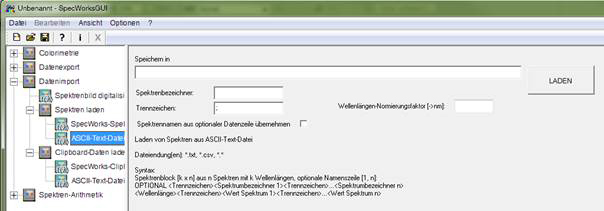
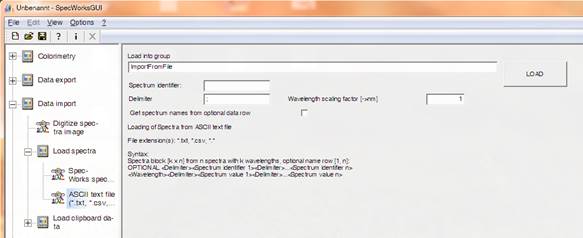
Zum Import von Spektren-Daten aus ASCII-Dateien wird das Modul ASCII-Text-Datei (.*, .txt, .csv) gewählt. ASCII-Dateien können einfach automatisch erzeugt oder, z.B. aus Excel durch Export im csv-Format, bereitgestellt werden.
Im Einstelldialog werden durch Betätigen des Buttons LADEN ein oder mehrere Dateien ausgewählt und unter Berücksichtigung der Dialog-Einstellungen importiert.
Die optionale Eingabe im Feld Spektrumname legt einen aufsteigend indizierten Namen des/der eingelesenen Spektren fest. Ist kein Name angegeben, wird für Spektren der Standardname „Spec“ verwendet. Bei Betätigung der Auswahl Spektrennamen aus Datei übernehmen werden alternativ Spektrennamen aus der ersten Dateizeile übernommen. Die Spektrennamen sind durch das im Dialog festgelegte Trennzeichen (oder Leerzeichen) getrennt.
Spektren-Daten werden in Form eines Spektrenblocks in dem im Dialog angegebenen Format importiert. Ein Spektrenblock beinhaltet zeilenweise, beginnend mit der Wellenlänge die zugehörigen k Werte (Stützstellen) von n Spektren. Die Werte einer Zeile sind durch Leerzeichen oder ein explizit anzugebendes Trennzeichen (Eingabefeld Trennzeichen) getrennt. Die Dezimaltrennzeichen „,“ (Komma) und „.“ (Punkt) sind als Trennzeichen nicht erlaubt. Das dezimale Zahlenformat aller Werte kann beliebig sein. Ganzzahlige Werte sind ebenfalls möglich.
SpecWorks™ nutzt intern die Wellenlängenangabe in nm. Im Fall einer davon abweichenden Wellenlängenangabe in den Importdaten besteht die Möglichkeit, diese über die Angabe eines Skalierungsfaktors im Eingabefeld Wellenlängen-Normierungsfaktor [->nm] beim Import herzustellen.
Importierte Daten werden im Spektren-Datenbereich an die unter Speichern in festgelegte Stelle oder eine automatisch aus dem Dateinamen generierte Stelle abgelegt.
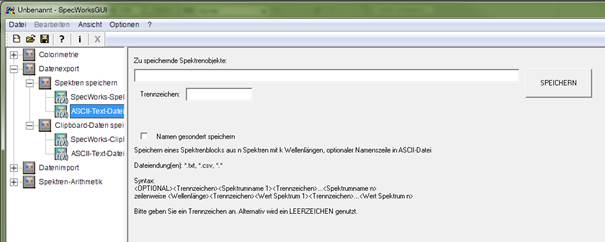
Der Export von Spektral-Daten in eine ASCII-Datei erfolgt im Modul ASCII-Text-Datei mit Trennzeichen (.*, .txt, .csv).
Im Einstelldialog werden durch Betätigen des Buttons SPEICHERN Datensätze aus dem Spektren-Datenbereich (Drag&Drop oder manuelle Bezeichnung des/der Datensätze in Eingabefeld Zu speichernde Spektrenobjekte) unter Berücksichtigung der Dialog-Einstellungen exportiert.
Spektral-Daten werden zeilenweise in dem im Dialog angegebenen Format exportiert. Die Datensatzablage der Spektrenwerte erfolgt mit optional initialer Namenszeile (der Spektrennamen) und nachfolgend zeilenweise die Wellenlängen und eine Folge aus n Namens-zugehörigen numerischen Spektralwerten. Das dezimale Zahlenformat aller numerischen Werte kann beliebig sein. Ganzzahlige Werte sind ebenfalls möglich.
Die Werte jeder Zeile sind durch ein Trennzeichen oder Leerzeichen getrennt. Das Trennzeichen kann im Eingabefeld Trennzeichen weitestgehend frei gewählt werden. Die Dezimaltrennzeichen „,“ (Komma) und „.“ (Punkt) sind als Trennzeichen nicht erlaubt.
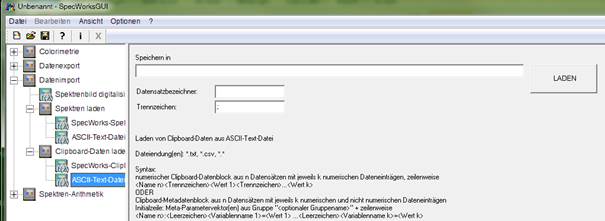
Zum Import von numerischen Clipboard-Daten aus ASCII-Dateien wird das Modul ASCII-Text-Datei mit Trennzeichen (.*, .txt, .csv) gewählt.
Im Einstelldialog werden durch Betätigen des Buttons LADEN ein oder mehrere Dateien ausgewählt und unter Berücksichtigung der Dialog-Einstellungen importiert.
Die Eingabe im Feld Datensatzname legen einen aufsteigend indizierten Namen des/der eingelesenen Datensätze fest. Ist kein Name angegeben, wird der Standardname „ClpObj“ verwendet.
Clipboard-Daten werden datensatz- bzw. zeilenweise in dem im Dialog angegebenen Format importiert. Ein Datensatz besteht aus einem Namen und einer Folge aus k numerischen Werten ohne Namensbezeichnung. Die Werte einer Zeile sind durch Leerzeichen oder ein explizit anzugebendes Trennzeichen (Eingabefeld Trennzeichen) getrennt. Die Dezimaltrennzeichen „,“ (Komma) und „.“ (Punkt) sind als Trennzeichen nicht erlaubt. Das dezimale Zahlenformat aller Werte kann beliebig sein. Ganzzahlige Werte sind ebenfalls möglich.
Importierte Daten werden im Clipboard-Datenbereich an die unter Speichern in festgelegte Stelle oder eine automatisch aus dem Dateinamen generierte Stelle abgelegt.
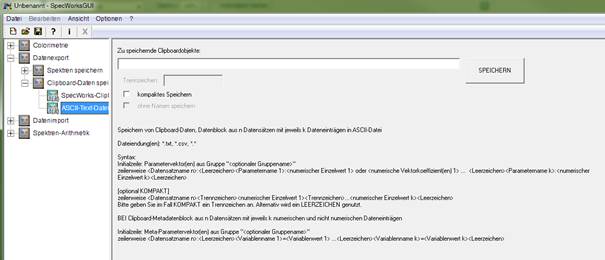
Der Export von Clipboard-Daten in eine ASCII-Datei erfolgt im Modul ASCII-Text-Datei mit Trennzeichen (.*, .txt, .csv) aus der Rubrik Datenexport/Clipboard-Daten speichern.
Im Einstelldialog werden durch Betätigen des Buttons SPEICHERN Datensätze aus dem Clipboard-Datenbereich (Drag&Drop oder manuelle Bezeichnung des/der Datensätze in Eingabefeld Zu speichernde Clipboardobjekte) unter Berücksichtigung der Dialog-Einstellungen exportiert.
Clipboard-Daten werden datensatz- bzw. zeilenweise in den im Dialog angegebenen Formaten exportiert. Die Datensatzablage numerischer Werte erfolgt mit Initialzeile und nachfolgend zeilenweise mit einem Datensatznamen und einer Folge aus numerischen Werten inkl. Bezeichnerzeichenkette. Die numerischen Werte einer Zeile sind durch ein Leerzeichen getrennt, nicht numerische Werte von numerischen Werten durch „:“. Das dezimale Zahlenformat aller numerischen Werte kann beliebig sein. Ganzzahlige Werte sind ebenfalls möglich.
Wird die Auswahl kompaktes Speichern gewählt, erfolgt die Ablage eines Datensatzes zeilenweise mit Namen und einer Folge numerischer Werte jeweils mit Trennzeichen (oder Leerzeichen). Das Trennzeichen kann im Eingabefeld Trennzeichen weitestgehend frei gewählt werden. Die Dezimaltrennzeichen „,“ (Komma) und „.“ (Punkt) sind als Trennzeichen nicht erlaubt.
SpecWorks™ sowie seine
Funktionsbibliotheken sind Eigenentwicklungen des ZBS e.V. Ilmenau. SpecWorks™ nutzt libxml2.dll (iconv.dll), eine
OpenSource-Programmbibliothek zum Parsen und Erzeugen von XML-Dokumenten.
libxml2 ist mit MIT-Lizenz veröffentlicht.
SpecWorks™ enthält und verwendet weiterhing die FANN-Bibliothek (Copyright(C) 2003–2016 Steffen Nissen (steffen.fann@gmail.com) und Mitwirkende).
FANN ist unter den Bedingungen der GNU Lesser General Public License (LGPL), Version 2.1 (oder einer späteren Version), lizenziert.
Eine Kopie der LGPL-Lizenz liegt dieser Software bei. Der originale Quellcode von FANN kann frei unter github.com bezogen werden.
Gemäß den Bestimmungen der LGPL wird darauf hingewiesen, dass die FANN-Bibliothek als statischer Bestandteil in diese Anwendung eingebettet wurde.
Der ZBS e.V. übernimmt keine Verantwortung oder Haftung für Folgeschäden, die aus der Verwendung von SpecWorks™ resultieren.
Die Nutzung dieser Programmdokumentation zu anderen Zwecken bedarf der Zustimmung des ZBS e.V..
Copyright(C) 2011-2026 ZBS e.V.